Pageo — шаг за шагом
От первой идеи до готового сайта
Всё о создании, редактировании и публикации. Найдите ответ и продолжайте работать над сайтом.
Быстрый старт
Семь шагов от регистрации до первой заявки.
НачнёмНачало работы
4
Быстрый старт
Pageo собирает продающий сайт по описанию бизнеса, а правки вы делаете кликом по странице или словами в чате. Путь от регистрации до первой заявки — семь шагов.

Создание сайта
Сайт собирается по вашему описанию. Чем точнее описание, тем меньше правок потом.

Первая сборка: вопросы и ход работы
После нажатия «Создать сайт» сразу открывается редактор. Сначала ИИ задаёт уточняющие вопросы, потом собирает страницу у вас на глазах.

Публикация сайта
Публикация делает сайт видимым для посетителей: открывается адрес, начинает работать форма заявок. Пока вы не опубликовали сайт, это черновик, который видите только вы.
Кабинет
2

Настройки сайта
7
Свой домен
Свой домен — например, mybusiness.ru — вызывает больше доверия, чем адрес на naverstai.ru. Подключается на любом тарифе, нужен доступ к управлению DNS у регистратора, где куплен домен.

Страницы сайта и главная
Соберите главную, услуги и контакты под одним адресом. Выберите, какие страницы создать внутри сайта, а какие подключить из другого своего проекта.

Доставка заявок
Подключите уведомления или CRM, затем отправьте тестовую форму и проверьте весь путь заявки. Настраивайте по одному каналу: так проще найти ошибку.

Формы и страница «Спасибо»
Форма заявки — главный элемент продающего сайта. ИИ ставит её сам при сборке, а вы можете поменять поля, текст кнопки и то, что увидит посетитель после отправки.

Аналитика и цели
Счётчики показывают, сколько людей приходит на сайт, откуда и сколько из них оставляет заявку. Без них не понять, какая реклама окупается.

Поиск и индексация
Подготовьте опубликованные страницы к поиску: задайте названия, откройте индексацию и проверьте сайт в сервисах поисковиков.

Доступы: публикация, редакторы, передача
Здесь решается, кто видит сайт и кто может его менять: посетители, ваши коллеги или новый владелец.
Работа в редакторе
14
Редактор: первая правка и два режима
Начните с замены заголовка и проверки результата. В Стандартном режиме достаточно клика или запроса в чате; Продвинутый открывает слои, точные размеры и настройки устройств.

Правка через ИИ
Опишите правку словами — ИИ поменяет страницу и напишет, что именно сделал. Можно править весь сайт, один блок или один элемент.
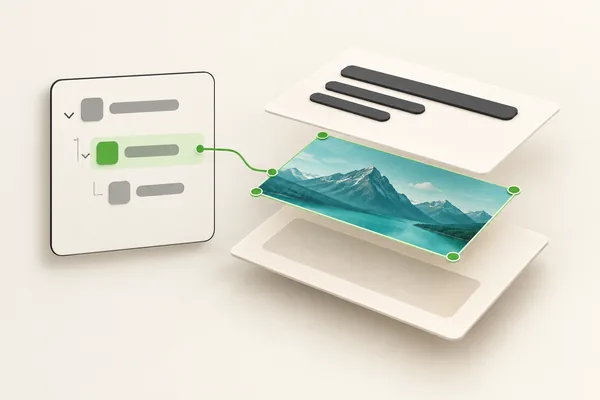
Дерево слоёв
Слева — дерево блоков и слоёв страницы. В нём видно, что во что вложено и что лежит поверх чего. Здесь элементы переставляют, скрывают, блокируют и переименовывают.

Блоки, библиотека и настройки блока
Страница собрана из блоков: шапка, первый экран, услуги, отзывы, форма, подвал. Блоки добавляют, переставляют, настраивают и сохраняют для повторного использования.
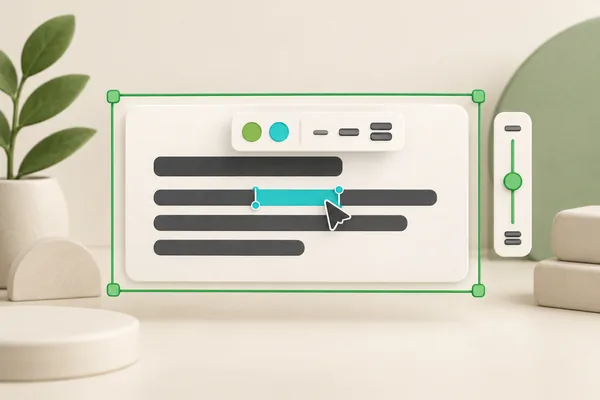
Текст: содержание и оформление
Текст можно переписать прямо на странице, выделить цветом отдельные слова или настроить шрифт всего элемента. Эти действия находятся в разных местах — ниже один пример от ввода до проверки.
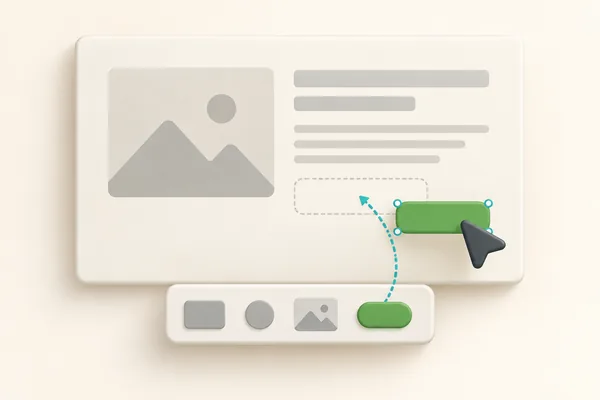
Добавление элементов
Кроме готовых блоков на страницу можно добавить отдельные элементы: текст, фото, кнопку, фигуру, видео, галерею, подсказку или свой HTML-код.
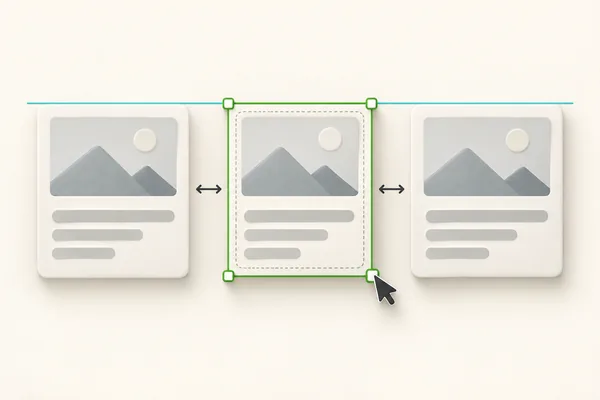
Перемещение, размер и выравнивание
В Продвинутом режиме перемещайте элементы мышью, задавайте точные размеры и выравнивайте несколько объектов. Внутри авто-лейаута положение зависит от его ряда или колонки.
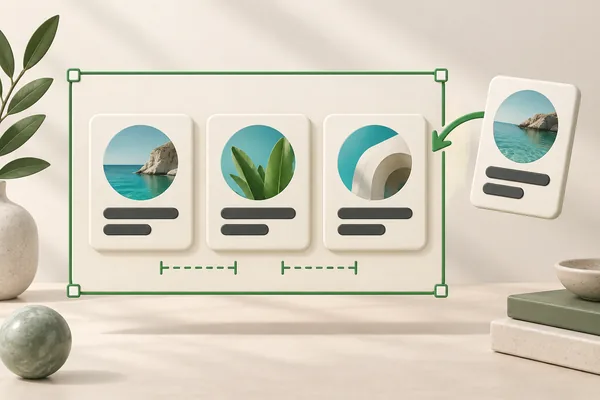
Группы, фреймы, авто-лейаут и маски
Эти инструменты собирают элементы в одно целое: чтобы двигать вместе, выстраивать ровными рядами или обрезать по форме.

Холст, масштаб и линейки
Режим холста даёт свободное поле вокруг сайта — как рабочий стол, куда можно отложить элементы на время. Там же удобно приближать и отдалять страницу.
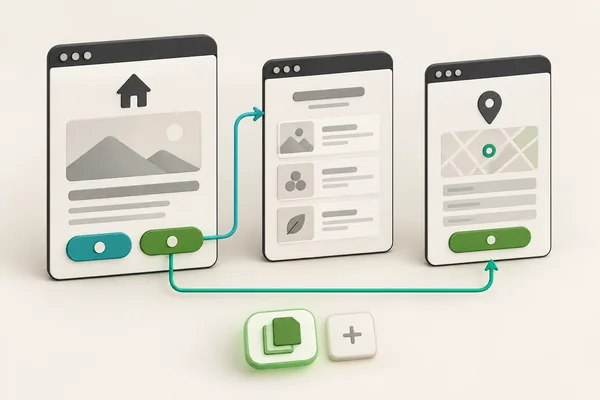
Страницы в редакторе
Создайте внутри сайта страницы «Услуги» и «Контакты», добавьте ссылки между ними и проверьте опубликованный результат. Управление страницами находится в Продвинутом режиме.

Телефон и планшет: адаптив и предпросмотр
Проверьте страницу на компьютере, планшете и телефоне. Размеры и другие адаптивные свойства можно настроить отдельно, а текст и структура остаются общими.

История версий
История версий — страховка от неудачных правок. Можно посмотреть, как страница выглядела раньше, сравнить с текущей и вернуть.

Комментарии и совместная работа
В Продвинутом режиме оставляйте замечания к конкретному месту страницы и отмечайте выполненные правки. Кнопка комментариев находится в верхней шапке редактора.

Горячие клавиши
Шпаргалка для Продвинутого режима. Она доступна и в редакторе: «Вид» → «Горячие клавиши». Перед командами для элементов выйдите из ввода текста и выделите нужный объект.
Продвинутые разделы
4
Компоненты: связанные копии на странице
Компонент помогает поддерживать одинаковое оформление повторяющихся карточек или кнопок. Вы меняете мастер, а связанные экземпляры на этой странице получают его правки.

Взаимодействия: действие в ответ на событие
Настройте, что произойдёт по клику, наведению или другому событию. Например, кнопка может прокрутить страницу к форме, а успешная отправка формы — показать сообщение.

Переменные: общий цвет, размер или шрифт
Свяжите несколько элементов с одним значением, чтобы менять их вместе. Например, один цвет «Акцент» может управлять заливкой всех выбранных кнопок на странице.

CMS: список записей и страницы по шаблону
Храните проекты, статьи или товары как записи коллекции. Один макет карточки показывает список, а одна страница-шаблон — отдельную страницу каждой опубликованной записи.
Справочник панели свойств
5
Оформление: заливка, обводка и форма
Оформите карточку или кнопку: задайте фон, добавьте рамку и скруглите углы. Все три раздела находятся в панели свойств справа в продвинутом режиме.

Эффекты: тень, размытие и стекло
Добавьте мягкую тень карточке или полупрозрачную панель поверх фото. Настраивайте эффекты на нужном контейнере, чтобы они не применились только к тексту внутри.

Экспорт элемента в PNG
Сохраните карточку, кнопку или другой элемент картинкой для презентации или обсуждения. Экспорт создаёт PNG выбранного элемента с его содержимым.

Фото: замена и заполнение рамки
Замените фото и проверьте, чтобы важная часть кадра не обрезалась на телефоне. В продвинутом режиме дополнительные настройки доступны в разделе «Изображение».

Кнопки, ссылки и наведение
Настройте кнопку целиком: понятную подпись, переход и реакцию на курсор. Пример ниже ведёт посетителя к странице контактов.
Тарифы и лимиты: частые вопросы
Что происходит при исчерпании лимита или окончании подписки. Цены, доступные функции и точные лимиты смотрите на странице тарифов.
Где посмотреть свой тариф и расход?
Откройте «Мой тариф» в кабинете. Здесь показаны текущий план и расход по доступным счётчикам. Нажмите «Тарифы» или кнопку смены плана, чтобы посмотреть актуальные условия.
Что делать, если закончились генерации?
Лимит относится к календарному месяцу. До его обновления можно продолжать ручные правки существующего сайта или выбрать план с большим лимитом. ИИ-правки в чате редактора не расходуют квоту создания сайтов; создание и повторная генерация страницы учитываются.
Что происходит с заявками после достижения лимита?
Новые отправки формы блокируются до нового месячного периода или перехода на подходящий тариф. Уже полученные заявки сохраняются в кабинете. Если форма перестала принимать заявки, проверьте расход и повторите тест после смены плана или обновления лимита.
Почему не получается добавить сайт, страницу или файл?
Для сайтов, страниц и хранилища действуют отдельные ограничения. Сообщение при действии указывает, какой лимит достигнут. Эти ограничения не обновляются каждый месяц: сократите объём или выберите подходящий план.
Что будет после окончания платной подписки?
Начнут действовать ограничения бесплатного плана. Сайты и уже полученные заявки не удаляются из-за окончания подписки, но доступность новых действий и платных интеграций изменится. Перед запуском рекламы проверьте форму и доставку заявок на действующем тарифе.
Где продлить или сменить план?
Откройте страницу тарифов, выберите план и период оплаты. Перед оплатой проверьте показанные цену и условия. После успешной оплаты вернитесь в «Мой тариф» и убедитесь, что новый план применился.