Справка · Работа в редакторе
Текст: содержание и оформление
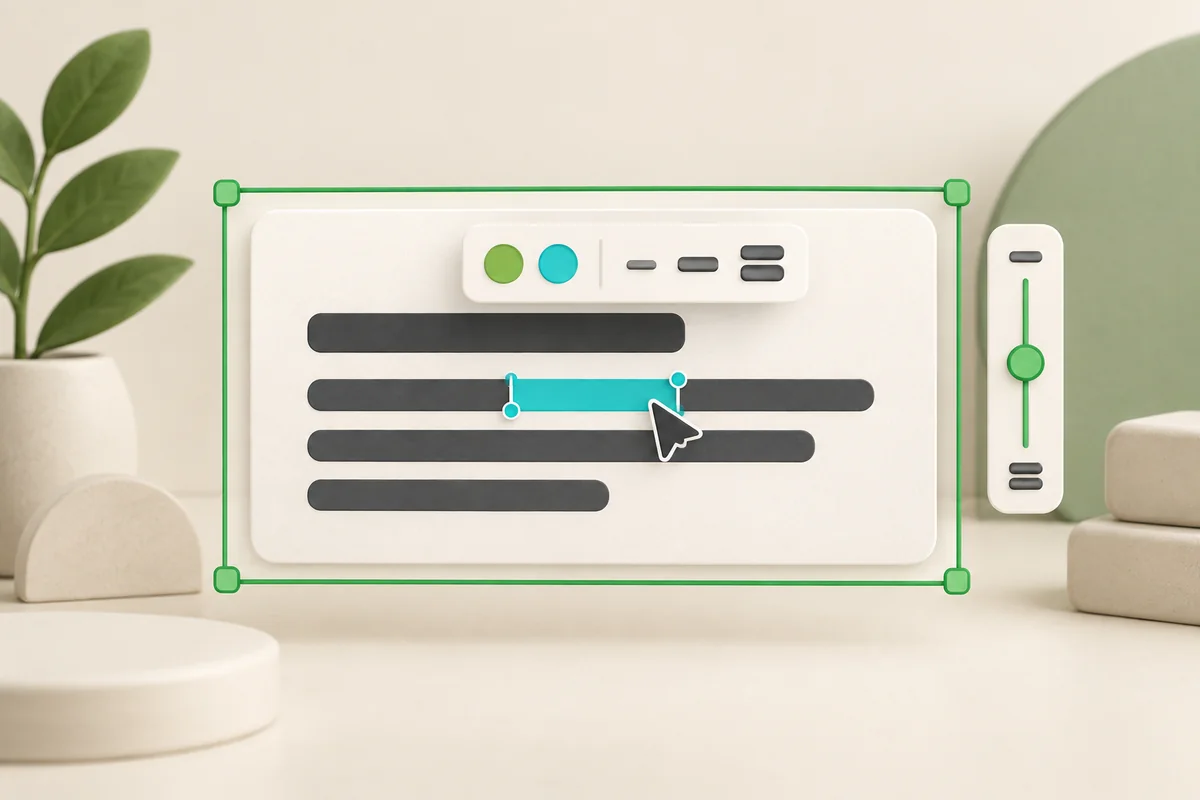
Текст можно переписать прямо на странице, выделить цветом отдельные слова или настроить шрифт всего элемента. Эти действия находятся в разных местах — ниже один пример от ввода до проверки.
- 1Редактор
- 2Текст на странице
- 3Повторный клик
Заменить текст и выделить важные слова
- Кликните по тексту, чтобы выделить элемент. Ещё один клик или двойной клик ставит текстовый курсор — теперь можно печатать.
- Введите, например: «Доставим мебель за 3 дня». Выделите мышью только слова «за 3 дня».
- На появившейся панели оформления выберите цвет «Текст» или включите жирное начертание. Правка применяется к выделенному фрагменту.
- Кликните вне текста. Проверьте, что выделены только нужные слова, а заголовок помещается на компьютере и телефоне. После сохранения обновите опубликованный сайт.
Оформление выбранного фрагмента
- «Текст» меняет цвет выбранных букв.
- «Маркер» добавляет подложку под словами; значение «нет» убирает её.
- На панели доступны размер, жирный, подчёркнутый, зачёркнутый текст и тень. «Сброс» снимает оформление фрагмента.
Синий фон во время выделения — подсветка браузера. Снимите выделение, чтобы увидеть настоящий цвет текста.
Шрифт всего элемента
В Продвинутом режиме выделите текст как элемент и откройте раздел «Текст» в правой панели свойств. Здесь меняется оформление всего текстового элемента, а не только выделенных мышью букв.
- Шрифт и начертание: 400 — обычный, 700 — жирный. Выберите доступное начертание выбранного шрифта.
- Размер, межстрочный интервал и расстояние между буквами помогают настроить плотность текста. После изменения проверьте переносы строк.
- Выравнивание и регистр: заглавные, каждое слово с заглавной, строчные.
- HTML-тег задаёт роль текста: абзац, H1–H4, строка или ссылка. Для главного заголовка страницы используйте H1; подзаголовкам задавайте соответствующий уровень.
- Авторазмер: рамка растёт по ширине текста, по высоте или остаётся фиксированной. Если текст обрезается, проверьте размер рамки и переносы.
Цвет всех букв задаётся в «Заливке». У отдельных слов может остаться собственное оформление: если общий цвет не применился к фрагменту, выделите этот фрагмент и сбросьте его оформление.
Проверить длинный текст
- Откройте телефонный предпросмотр и прочитайте абзац целиком. Проверьте, что он не перекрывает кнопку или следующий блок.
- При необходимости уменьшите размер для телефона или увеличьте высоту рамки. Сам текст общий для устройств: переписывание слов изменит его и на компьютере.
- Откройте опубликованную страницу после обновления и ещё раз проверьте переносы на настоящем телефоне.