Справка · Работа в редакторе
Добавление элементов
Кроме готовых блоков на страницу можно добавить отдельные элементы: текст, фото, кнопку, фигуру, видео, галерею, подсказку или свой HTML-код.
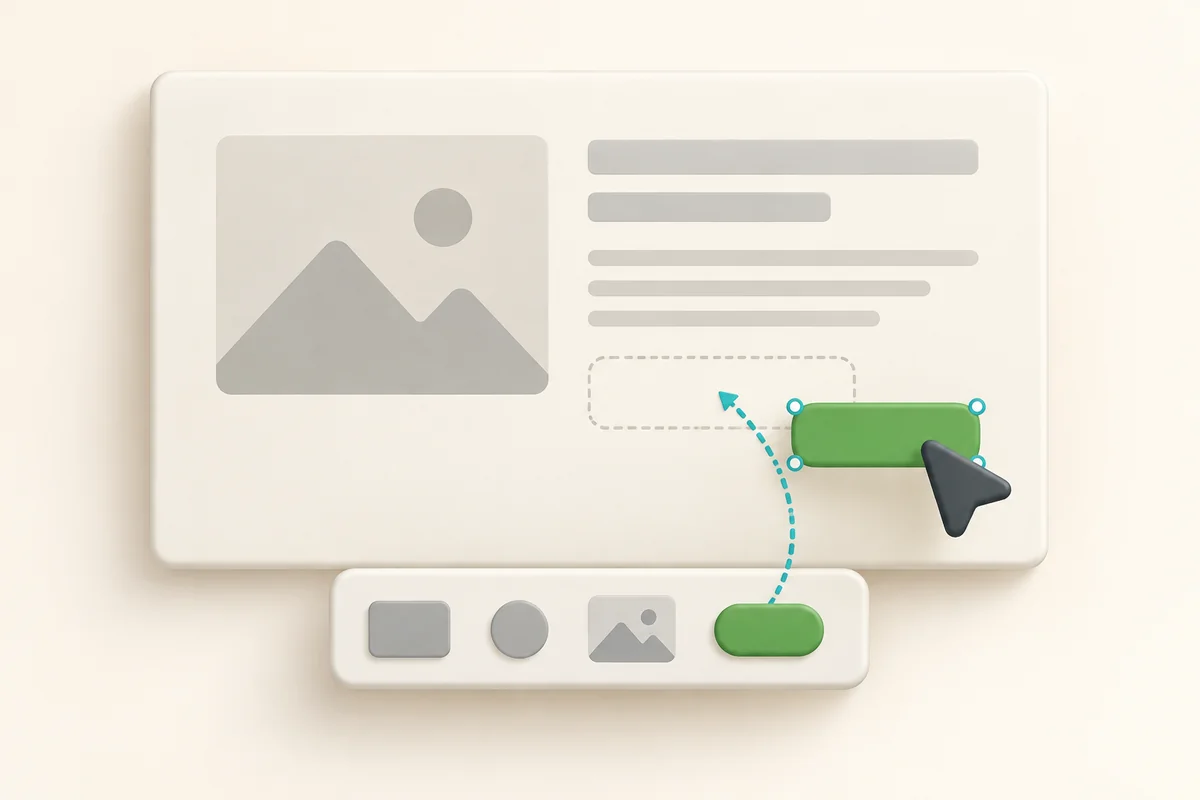
- 1Продвинутый режим
- 2Нижняя панель
- 3Инструмент элемента
Пример: кнопка на страницу контактов
- В Продвинутом режиме выберите «Кнопка» на нижней панели и разместите её в нужном блоке. Если нужно попасть внутрь карточки, сначала выделите её фрейм.
- Выделите новую кнопку. В разделе «Кнопка» панели свойств поменяйте подпись на «Связаться с нами» и задайте внутренние отступы.
- В отдельном разделе «Ссылка» укажите адрес существующей страницы, например /kontakty. В «Заливке» выберите цвет, на котором подпись хорошо читается.
- Откройте предпросмотр и проверьте вид кнопки. После публикации нажмите её на сайте: должна открыться нужная страница, а не ошибка адреса.
Как добавить
- В Продвинутом режиме выберите элемент на нижней панели.
- Кликните по месту на странице или протяните рамку нужного размера. Элемент встанет в блок под курсором.
- Тяните элемент, чтобы подвинуть, и за угол, чтобы изменить размер.
Если выделен фрейм, новые элементы добавляются внутрь него.
Какие бывают элементы
- Фрейм — контейнер со своим фоном и размером, в который складывают другие элементы. Клавиша F.
- Текст — клавиша T.
- Прямоугольник, квадрат, круг, линия — для плашек, разделителей, декора. Клавиши R, O, L.
- Кнопка — текст со ссылкой и оформлением.
- Фото — картинка с компьютера.
- Видео — вставьте ссылку на YouTube в свойствах элемента.
- Галерея — несколько фото подряд.
- Тултип — подсказка, которая появляется у посетителя при наведении. Двойной клик меняет её текст.
- HTML-код — свой код, например виджет онлайн-записи или карты. Код вставляется в свойствах элемента.
Приёмы при рисовании
- Shift — ровный квадрат или круг.
- Alt — рисовать от центра.
- Esc — отменить инструмент.
Свой HTML-код выполняется на опубликованном сайте. Вставляйте код только из источников, которым доверяете.