Справка · Работа в редакторе
История версий
История версий — страховка от неудачных правок. Можно посмотреть, как страница выглядела раньше, сравнить с текущей и вернуть.
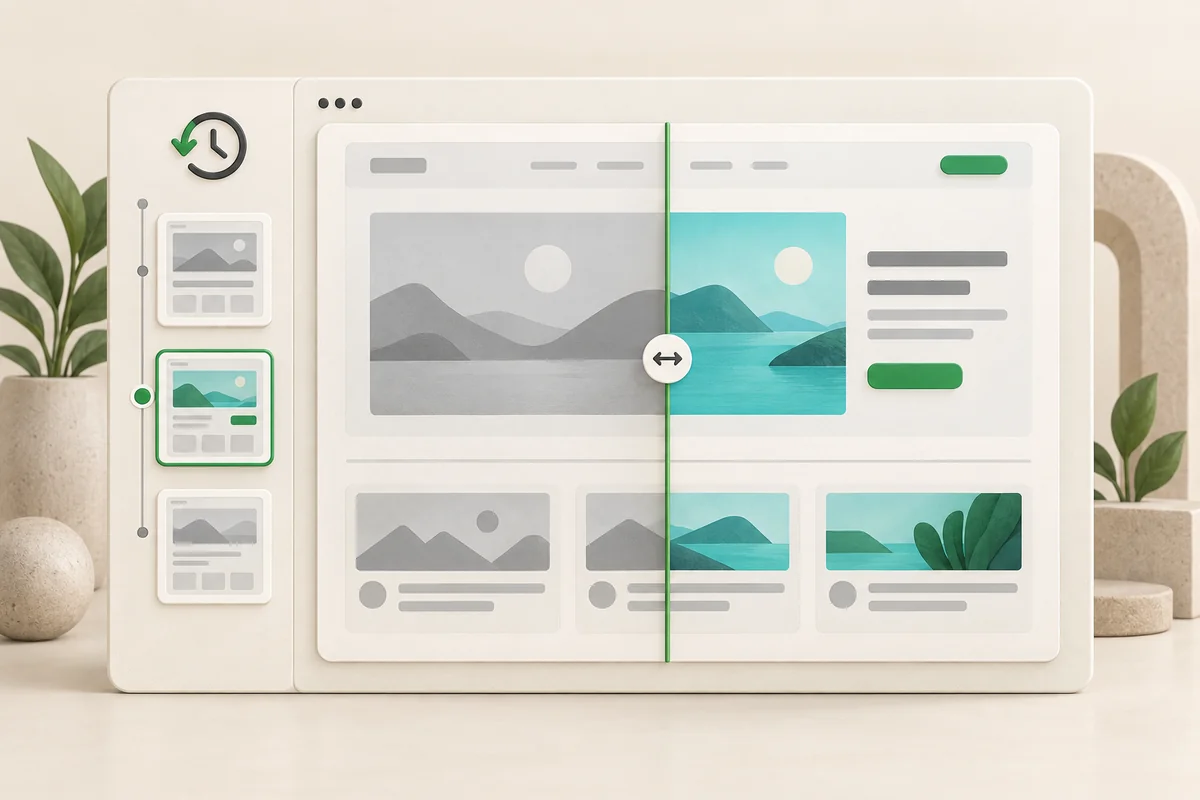
- 1Стандартный режим
- 2Шапка чата
- 3Значок истории
Открыть историю
- Стандартный режим: нажмите значок часов со стрелкой в шапке чата — «История версий». Кнопка доступна и без недавней ИИ-правки.
- Продвинутый режим: откройте «Вид» → «История версий страницы».
- История относится к открытой странице. Если нужен другой раздел сайта, сначала переключите страницу.
Сравнить и вернуть снимок
- Выберите снимок по дате и названию в списке. Дождитесь загрузки превью и убедитесь, что это нужная версия.
- Нажмите «Сравнить». В режиме «Рядом» снимок и текущий черновик видны одновременно. Прокрутите сравнение, чтобы проверить блоки ниже первого экрана.
- В режиме «Шторка» двигайте разделитель или ползунок в шапке: так удобно увидеть изменение положения, цвета и размеров. Прокрутка позволяет сравнить нижние блоки.
- Нажмите «Восстановить снимок» в сравнении или кнопку восстановления выбранной версии в истории и подтвердите действие.
- Проверьте восстановленную страницу в редакторе: тексты, фото, ссылки и телефонный вид. Восстановление меняет черновик; нажмите «Опубликовать» или «Обновить сайт», чтобы вернуть этот вариант посетителям.
Откуда берутся снимки
- Снимки создаются при публикации, перед правками через ИИ и при важных изменениях. Название помогает отличить публикацию от автоснимка.
- Перед восстановлением текущий черновик сохраняется отдельным снимком. Если откат оказался неудачным, откройте историю и восстановите этот снимок.
- Если история пуста, первый снимок появится после публикации страницы. Если история не загрузилась, проверьте соединение и повторите загрузку.
Со страницей восстанавливается общее оформление сайта на момент снимка — шрифты и стили. После отката проверьте и другие страницы: их вид может измениться.