Справка · Работа в редакторе
Телефон и планшет: адаптив и предпросмотр
Проверьте страницу на компьютере, планшете и телефоне. Размеры и другие адаптивные свойства можно настроить отдельно, а текст и структура остаются общими.
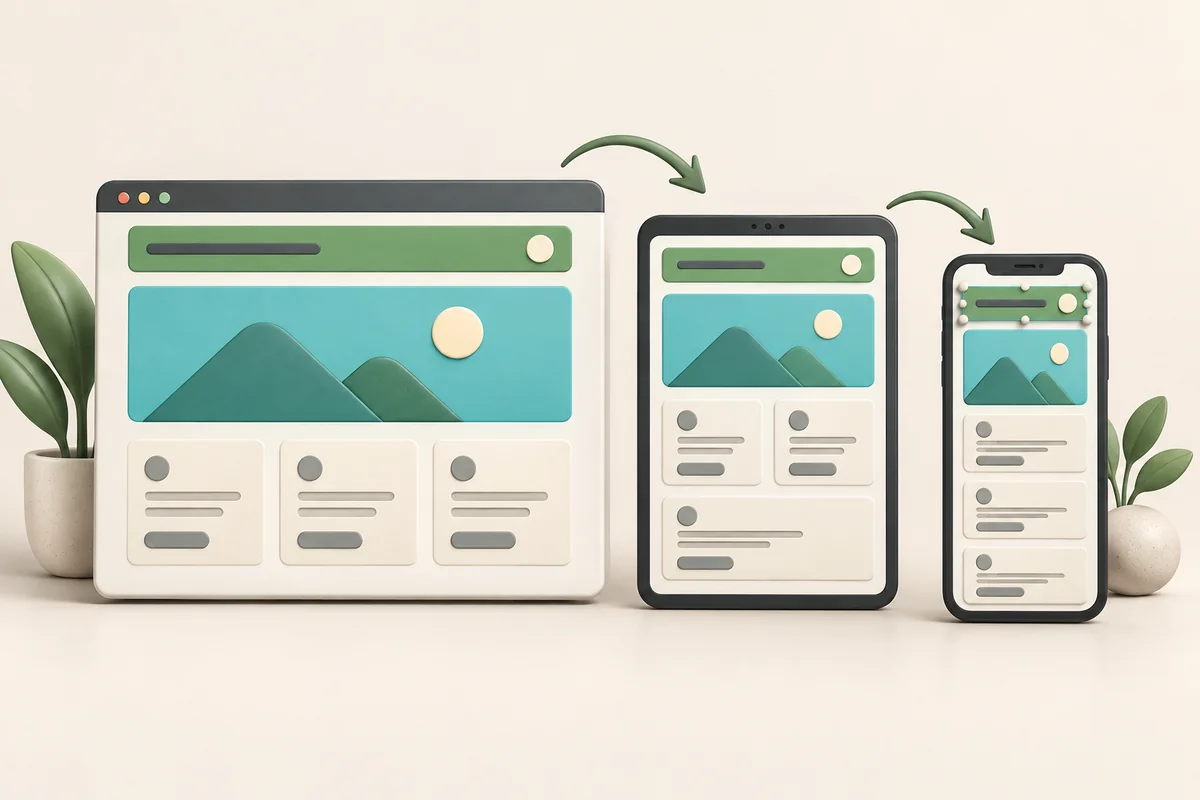
- 1Редактор
- 2Верхняя панель
- 3Телефон / планшет
Пример: уменьшить заголовок на телефоне
- Перейдите в Продвинутый режим. Выберите «Компьютер» в шапке, выделите заголовок и задайте размер 48 px в разделе «Текст».
- Переключитесь на «Планшет» и задайте тому же заголовку 36 px. Затем на «Телефон» — 28 px.
- Переключитесь между устройствами: размер должен быть 48, 36 и 28 px соответственно. Проверьте переносы, расстояние до кнопки и высоту блока.
- Если телефонная правка не нужна, нажмите «Сбросить правки для этого экрана». Заголовок на телефоне станет 36 px: он снова наследует планшет. Компьютер останется 48 px.
Как работает наследование
- Компьютер — основа. Планшет наследует компьютер, телефон — планшет и затем компьютер для свойств без собственного значения.
- Планшетная правка влияет и на телефон, если у телефона нет собственного значения этого свойства. Правка телефона не меняет планшет и компьютер.
- Сброс удаляет адаптивные правки выбранного элемента для текущего устройства. После него снова действуют унаследованные значения; это не всегда компьютерный вид.
- Размеры, положение и поддерживаемые свойства оформления могут отличаться по устройствам. Добавление, удаление и переписывание содержимого меняют общую страницу. Для разных текстов нужны отдельные элементы с настроенной видимостью.
- Пороги диапазонов задаются полями «Mobile до» и «Tablet до» в пикселях. Меняйте их, только если нужен другой момент переключения раскладки.
Видимость на устройствах
- Выделите элемент и откройте раздел «Видимость» в правой панели свойств.
- Нажмите на нужное устройство: красный означает «скрыт», зелёный — «виден». Например, скройте декоративную подпись только на телефоне.
- Переключите предпросмотр на это устройство и проверьте результат. Скрытый элемент сохраняет место в раскладке, поэтому при необходимости скорректируйте оставшийся отступ.
Проверить страницу целиком
- Кнопки «Компьютер», «Планшет», «Телефон» показывают соответствующий диапазон. Поле ширины предпросмотра позволяет проверить промежуточные ширины; изменение только ширины не переписывает страницу.
- «Предпросмотр сайта» в меню «Вид» скрывает инструменты; Esc закрывает его. Прокрутите до подвала и проверьте меню, формы и кнопки.
- Анимации в редакторе по умолчанию выключены. Для проверки включите их в меню «Вид» или откройте опубликованный сайт.
- После публикации откройте сайт на настоящем телефоне: проверьте читаемость, отсутствие горизонтальной прокрутки и удобство нажатия кнопок.