Справка · Работа в редакторе
Группы, фреймы, авто-лейаут и маски
Эти инструменты собирают элементы в одно целое: чтобы двигать вместе, выстраивать ровными рядами или обрезать по форме.
- 1Продвинутый режим
- 2Выделите элементы
- 3Контекстное меню
Группа
Зачем: несколько элементов ведут себя как один — например, иконка и подпись.
- Выделите два и больше элементов и нажмите Ctrl+G. Разгруппировать — Ctrl+Shift+G.
- Клик по элементу группы выделяет всю группу, двойной клик — сам элемент внутри. Ctrl+клик выделяет элемент сразу.
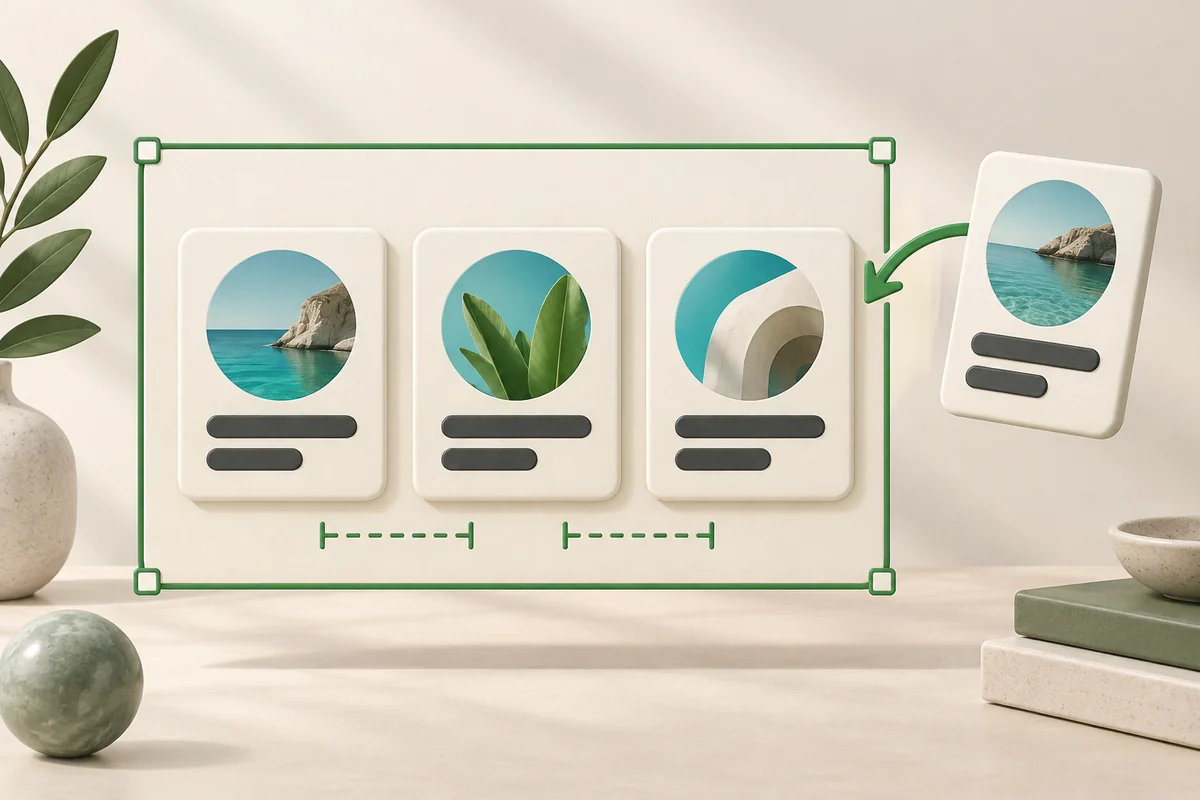
- Перетащите элемент на существующую группу — он окажется внутри, поверх остальных. Просто стоящие рядом элементы сами в группу не объединяются.
Фрейм
Зачем: контейнер со своим фоном, скруглением и размером — карточка, плашка, окно.
- Ctrl+Alt+G оборачивает выделенное во фрейм. «Разобрать фрейм» — Ctrl+Shift+G.
- Новые элементы с нижней панели добавляются внутрь выделенного фрейма.
- Перетащите элемент на фрейм — он попадёт внутрь, за пределы — выйдет наружу.
Обрезать содержимое
Галочка «Обрезать содержимое» в разделе «Контейнер» или «Фрейм». Включена — всё, что выходит за край, скрыто. Снята — видно.
Авто-лейаут
Зачем: элементы сами встают в ровный ряд или колонку с одинаковым промежутком и подстраиваются, когда вы добавляете новые.
- Выделите элементы или группу и нажмите Shift+A.
- Выберите направление: «Ряд» или «Колонка».
- Задайте «Промежуток» и «Внутренний отступ».
- «Распределить» растягивает элементы по всей ширине, «Перенос строк» переносит лишнее на новую строку.
- «Выравнивание детей»: начало, центр, конец.
- Ширина контейнера: «По контенту» или «Фикс.». У ребёнка — «Заполнить», чтобы занять свободное место.
Перетащите ребёнка внутри — он поменяет место в ряду. «Разобрать авто-лейаут» вернёт обычное расположение.
Маска
Зачем: вписать фото в круг или другую фигуру.
- Поставьте фигуру под фото — ниже в дереве слоёв.
- Выделите оба элемента, правый клик → «Использовать как маску».
- Нижний элемент станет формой, которая обрезает слои над ним. «Снять маску» вернёт как было.
Проверить результат
- Группа: переместите её — иконка и подпись должны двигаться вместе. Двойным кликом проверьте, что можно выбрать элемент внутри.
- Авто-лейаут: добавьте ещё одну карточку и проверьте, что она попала в ряд или колонку с тем же промежутком.
- Маска: снимите выделение и проверьте, что фото обрезано нужной фигурой. Затем откройте телефонный предпросмотр и убедитесь, что обрезка и размеры подходят.