Справка · Работа в редакторе
Дерево слоёв
Слева — дерево блоков и слоёв страницы. В нём видно, что во что вложено и что лежит поверх чего. Здесь элементы переставляют, скрывают, блокируют и переименовывают.
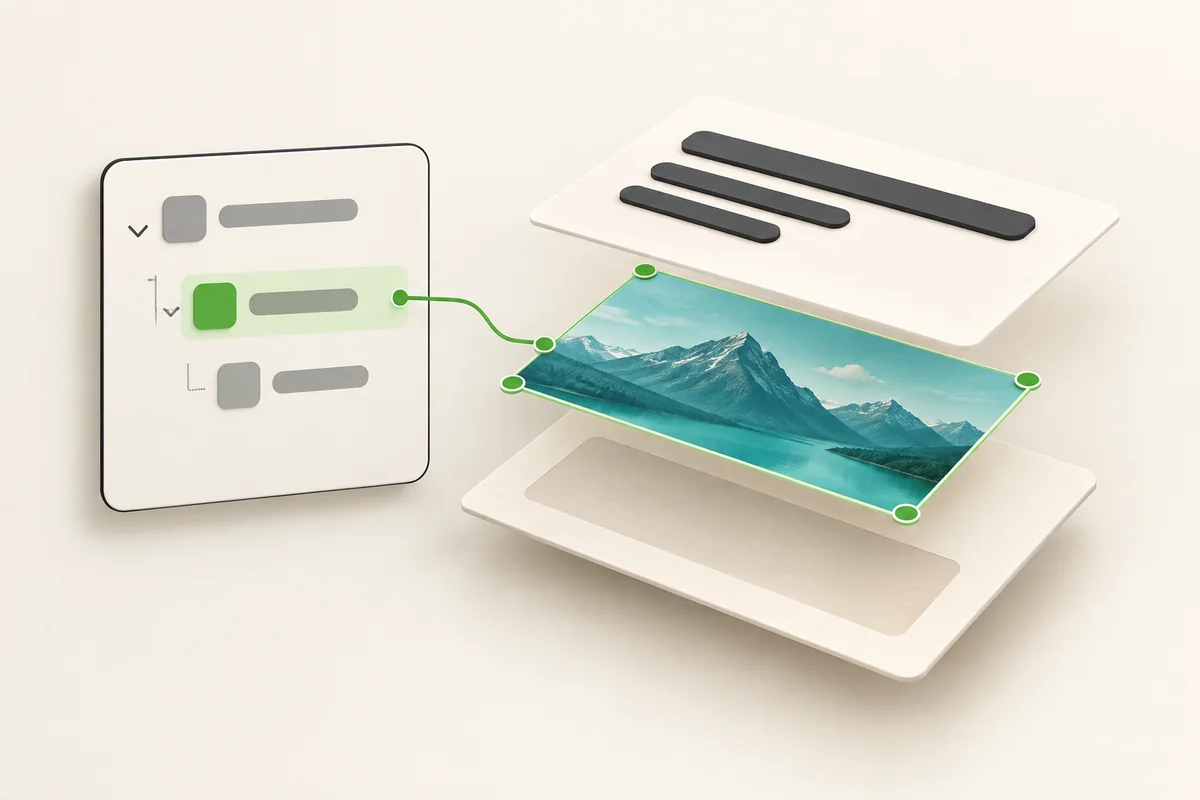
- 1Продвинутый режим
- 2Панель слева
- 3Слои
Откройте Продвинутый режим: дерево слоёв находится слева. Если элемент перекрыт другим и не выбирается на странице, найдите его здесь по имени или раскройте нужный блок стрелкой.
Пример: выбрать фото под текстом
- Раскройте в дереве блок с нужной карточкой. Кликните по строке фотографии: рамка выделения на странице должна охватить фото.
- Переименуйте слой, например «Фото мастера», чтобы находить его в поиске.
- Если фото перекрывает подпись, переместите его ниже подписи в дереве. Проверьте, что текст теперь виден поверх изображения.
Порядок = наложение
Слой выше в дереве лежит выше на странице: он виден поверх и кликается первым. Перетащили слой в дереве ниже — он ушёл под соседа.
Как выбрать
- Клик по строке выделяет слой на странице. Shift или Ctrl — добавить к выделению.
- Клик по строке блока или группы только выделяет её. Раскрывает и сворачивает ветку стрелка слева, с Alt — сразу все вложенные.
- Поле «Поиск по слоям» находит слой по имени.
- Текст с выделенным цветом словом — это один слой, а не несколько.
Как переставить
- Перетащите строку выше или ниже — элемент переедет и в дереве, и на странице.
- Отпустите строку в середине строки группы или фрейма, чтобы положить элемент внутрь.
- Слой можно перетащить и в другой блок.
- Быстрее — стрелки «Выше» и «Ниже» на панельке действий.
Скрыть, заблокировать, переименовать
- Наведите на строку: глаз скрывает слой, замок защищает от случайного выделения и перетаскивания, карандаш переименовывает. Переименовать можно и двойным кликом по имени.
- Скрытый слой сохраняет своё место — соседи не съезжают.
- Выделите несколько слоёв и переименуйте их разом по шаблону, например «Карточка $n» — вместо $n подставится номер.
Правый клик по элементу на странице открывает меню, где пункт «Выбрать слой» показывает все слои под курсором. Так легко достать спрятанный элемент.