Справка · Справочник панели свойств
Фото: замена и заполнение рамки
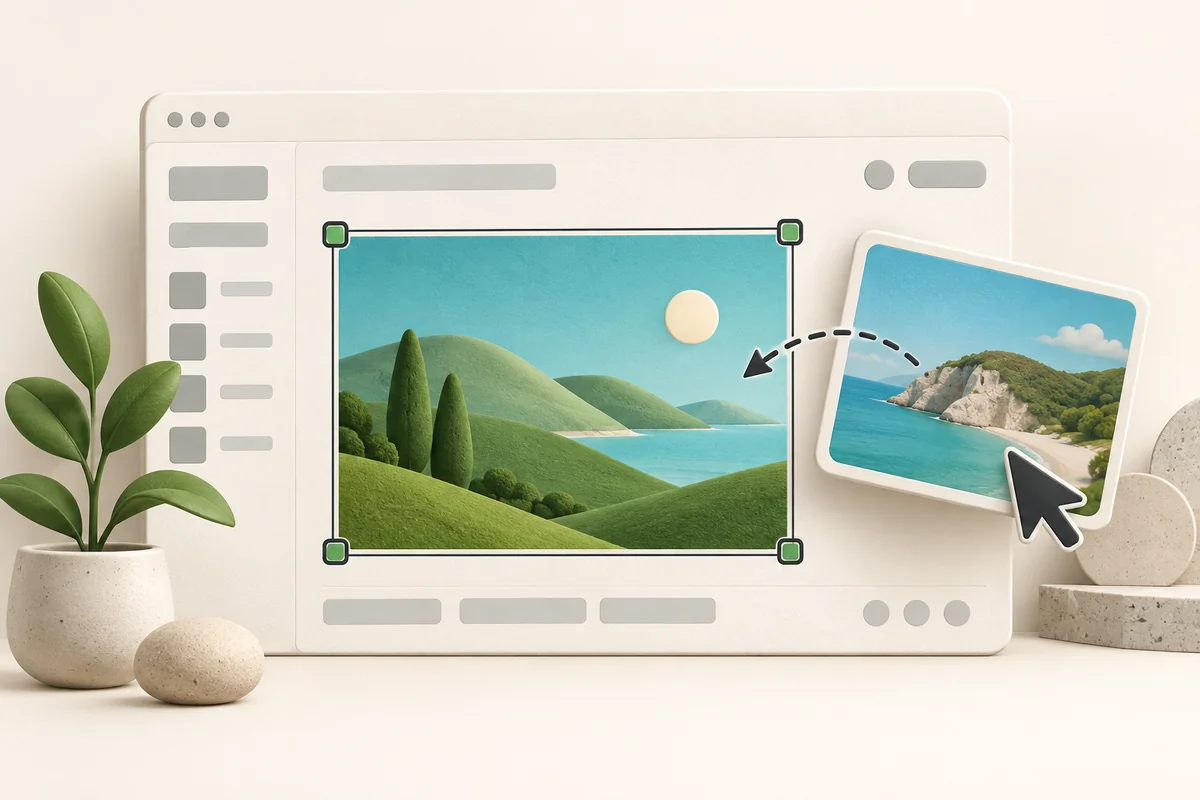
Замените фото и проверьте, чтобы важная часть кадра не обрезалась на телефоне. В продвинутом режиме дополнительные настройки доступны в разделе «Изображение».
- 1Продвинутый режим
- 2Выделите фото
- 3Изображение
Заменить фотографию
- Сделайте двойной клик по фотографии на странице. В продвинутом режиме можно также выделить фото и нажать «Заменить фото» в разделе «Изображение» справа.
- Выберите файл на компьютере и дождитесь, пока новое фото появится на странице.
- Переключитесь между телефоном и компьютером. Убедитесь, что лицо, товар или другая важная часть снимка остаётся видна.
- Опубликуйте изменения и откройте страницу посетителя, чтобы проверить загрузку.
Фото обрезалось или растянулось
Выделите именно картинку, а не всю карточку. В «Изображении» найдите «Заполнение рамки».
- «Заполнить (обрезая)» заполняет всю рамку; края снимка могут обрезаться. Подходит для одинаковых карточек.
- «Вписать целиком» показывает весь снимок; при несовпадении пропорций остаются поля. Подходит, когда нельзя обрезать товар или логотип.
- «Растянуть» заполняет рамку с возможным искажением пропорций.
- «Как есть» снимает выбранный здесь способ вписывания; внешний вид определяется исходными стилями картинки.
Описание и загрузка
- В поле «Alt — описание для SEO и незрячих» кратко опишите смысл фото, например «Мастер устанавливает деревянную полку». Описание должно помогать понять картинку, если её не видно.
- Для фото ниже первого экрана можно включить «Ленивая загрузка». Браузер начнёт загружать их по мере приближения к видимой области.
- Для главного фото первого экрана оставьте ленивую загрузку выключенной и проверьте скорость появления после публикации.
Если раздела «Изображение» нет, проверьте выделение в дереве слоёв: фото может быть фоном контейнера. Для новой картинки можно попросить ИИ: «Замени фото первого экрана на мастера за работой». Загруженные файлы учитываются в хранилище тарифа.