Справка · Работа в редакторе
Редактор: первая правка и два режима
Начните с замены заголовка и проверки результата. В Стандартном режиме достаточно клика или запроса в чате; Продвинутый открывает слои, точные размеры и настройки устройств.
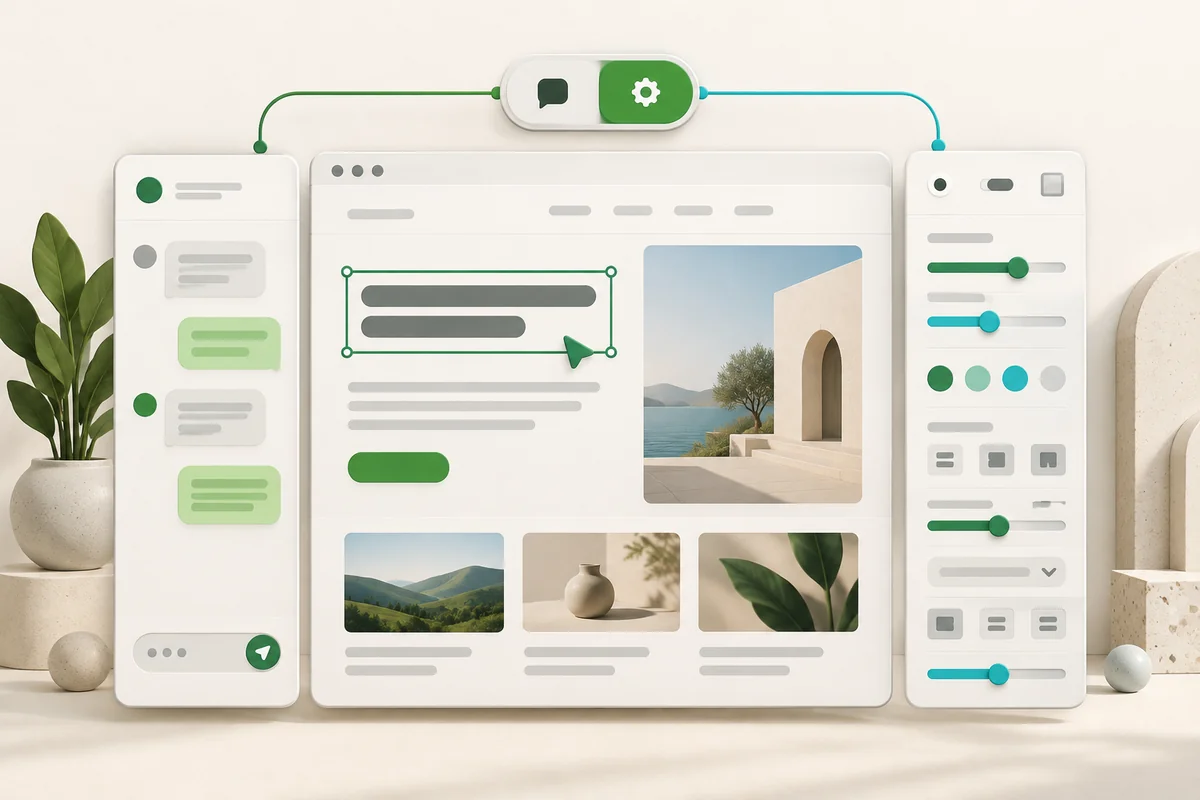
- 1Редактор
- 2Верхняя панель
- 3Стандарт / Продвинутый
Первая правка: заменить заголовок
- Откройте сайт из кабинета. На верхней панели над страницей выберите «Стандарт». Выбор режима запоминается; переключение сохраняет сделанные правки.
- Кликните по заголовку, чтобы выделить его, затем ещё раз или дважды — чтобы появился текстовый курсор. Замените текст, например на «Ремонт квартир в Омске за 8 недель».
- Кликните вне текста и проверьте, что заголовок помещается в блок и читается целиком. Дождитесь завершения автосохранения — его статус виден вверху.
- Нажмите «Опубликовать» или «Обновить сайт». Откройте опубликованную ссылку и убедитесь, что посетители видят новый заголовок.
Что доступно в Стандартном режиме
- Слева — чат с ИИ, по центру — страница. Через чат удобно добавлять блоки, переписывать тексты и менять оформление.
- Выделите часть текста — появится панель оформления фрагмента. Клик по элементу открывает его базовые свойства.
- Дважды кликните по фото, чтобы выбрать замену с компьютера.
- У выделенного блока есть панель действий: правка через ИИ, выше, ниже, дублировать и удалить.
Продвинутый режим
Переключитесь на «Продвинутый», когда нужны точные размеры, слои, собственные элементы или отдельное оформление телефона. Оба режима редактируют одну страницу.
- Слева — дерево слоёв. «+ Добавить» над ним открывает библиотеку блоков; край панели можно перетянуть для изменения ширины.
- По центру — лист сайта. Режим холста добавляет вокруг него место для черновиков.
- Справа — свойства выбранного элемента: размер, заливка, текст, обводка, эффекты и другие разделы. Кнопка в шапке скрывает или показывает панель.
- Снизу — инструменты рисования, «Страницы сайта», отдельная кнопка SEO активной страницы и отдельная кнопка CMS.
- Сверху — переключатели устройств, масштаб, меню «Вид», комментарии, настройки и публикация.
Предпросмотр и подсказки
- «Вид» → «Предпросмотр сайта» открывает страницу без инструментов; Esc закрывает предпросмотр.
- В меню «Вид» можно включить анимации, панель действий, линейки и направляющие, открыть историю версий и горячие клавиши. Анимации в редакторе по умолчанию выключены.
- «Вид» → «Показать подсказки» повторно запускает короткое вводное обучение. Значки «?» у разделов включаются отдельно — кнопкой справки в шапке панели свойств.
- В панели свойств можно изменить плотность полей, чтобы выбрать удобный размер элементов управления.
Сохранение, отмена и выход в кабинет
- Изменения сохраняются автоматически в черновик. Посетители увидят их после публикации; приглашённые редакторы работают с тем же черновиком.
- Ctrl+Z отменяет, Ctrl+Shift+Z возвращает действие; на Mac для этих команд используйте Cmd. Для более ранней версии откройте историю.
- Чтобы вернуться к списку сайтов, нажмите логотип Pageo в левом верхнем углу. В Стандартном режиме он находится в шапке чата. Перед выходом дождитесь завершения сохранения.
Настройки сайта
Кнопка «Настройки сайта» открывает настройки в новой вкладке: «Общее», «Доставка», «Аналитика», «Индексация» и «Доступы». Здесь подключают домен, настраивают получение заявок, счётчики и доступ редакторов. Вернитесь во вкладку редактора, чтобы продолжить работу над страницей.
Если страница изменена в другой вкладке или другим редактором, при конфликте сохранения Pageo предложит выбрать версию. Перед сохранением поверх чужих изменений согласуйте, какой вариант нужен.