Справка · Продвинутые разделы
CMS: список записей и страницы по шаблону
Храните проекты, статьи или товары как записи коллекции. Один макет карточки показывает список, а одна страница-шаблон — отдельную страницу каждой опубликованной записи.
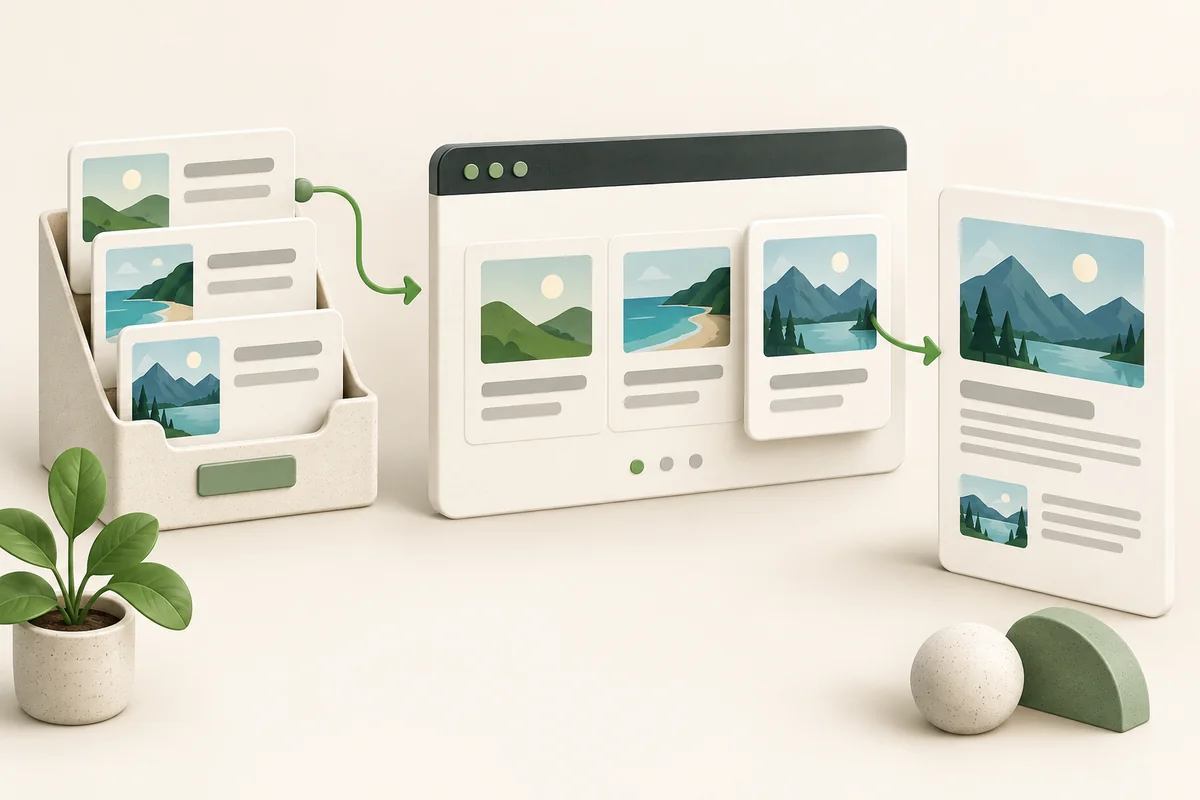
- 1Продвинутый режим
- 2Нижняя панель
- 3CMS
Где открыть CMS
В продвинутом режиме нажмите отдельную кнопку CMS на нижней панели. Её подсказка — «CMS: коллекции и динамические страницы». Она находится рядом с управлением страницами. Для привязки сначала выделите один элемент на холсте, затем откройте CMS.
1. Создать коллекцию проектов
- Нажмите плюс возле «Коллекции» — «Добавить коллекцию». Введите название «Проекты» и «Путь в URL»: projects. Нажмите «Создать».
- В коллекции уже есть поля Title, Image и Description и демонстрационная запись First item. Выберите её, замените содержимое и slug, например на garden-house, либо удалите запись.
- Для фото впишите в Image адрес картинки. В Title укажите название проекта, в Description — описание.
- Нажмите плюс возле «Записи» и введите slug второй записи латиницей, например city-house. Заполните её поля.
- Оставьте «Публиковать» включённым у записей, которые должны попасть на сайт. Это готовность записи к публикации; обновление публичного сайта произойдёт после публикации страницы.
2. Привязать содержимое карточки
- Закройте CMS и выберите текст заголовка в одной карточке на холсте. Откройте CMS, выберите коллекцию «Проекты» и запись для примера.
- В секции «Привязать выделенный узел» выберите поле Title и режим «Текст», затем нажмите «Привязать поле». Заголовок заменится значением выбранной записи.
- Закройте окно, выделите именно картинку этой карточки и снова откройте CMS. Выберите Image + «Картинка src» и нажмите «Привязать поле».
- Для описания повторите действия с Description + «Текст». Режим HTML нужен, если значение поля содержит HTML-разметку.
- Для перехода к странице записи выделите существующую ссылку в карточке. В CMS выберите поле «URL записи» и режим «Ссылка href», затем «Привязать поле».
3. Повторить карточку списком
- Закройте CMS и выберите родительский контейнер карточек. Его первый дочерний элемент должен быть готовой карточкой с привязанными полями.
- Откройте CMS, выберите нужную коллекцию и нажмите «Сделать списком». Первая карточка станет образцом для включённых записей.
- Закройте окно и проверьте, что карточки показывают разные названия и фото. Если всё повторилось внутри заголовка или одного поля, был выбран не контейнер карточек.
4. Настроить страницы записей и опубликовать
- Откройте страницу, которую хотите использовать как шаблон подробного проекта. Привяжите её заголовок, фото и описание к тем же полям коллекции.
- В CMS, в разделе «Маршрут и шаблон», нажмите «Текущая страница = шаблон». Можно также выбрать готовую страницу в списке шаблонов.
- Опубликуйте страницу-шаблон и страницу со списком. Публикация страницы переносит текущий черновик CMS в публичную версию.
- Откройте публичный сайт и проверьте список и адрес /projects/garden-house. Динамическая страница появится, если шаблон опубликован, назначен коллекции, а запись включена для публикации.
Поля и отключение привязок
- «+ Поле» в «Схеме полей» добавляет название, ключ и тип: text, richtext, number, boolean, date, image или url. Ключ и тип фиксируются при создании.
- «Снять привязку» убирает связь выбранного элемента с полем. Текст или картинка, которые были до привязки, автоматически не восстанавливаются.
- «Отключить список» убирает повторение и созданные копии; первая карточка остаётся.
- «Удалить коллекцию» удаляет её записи. Перед удалением проверьте страницы, которые используют коллекцию: данные для их списков и динамических адресов исчезнут.