Справка · Продвинутые разделы
Компоненты: связанные копии на странице
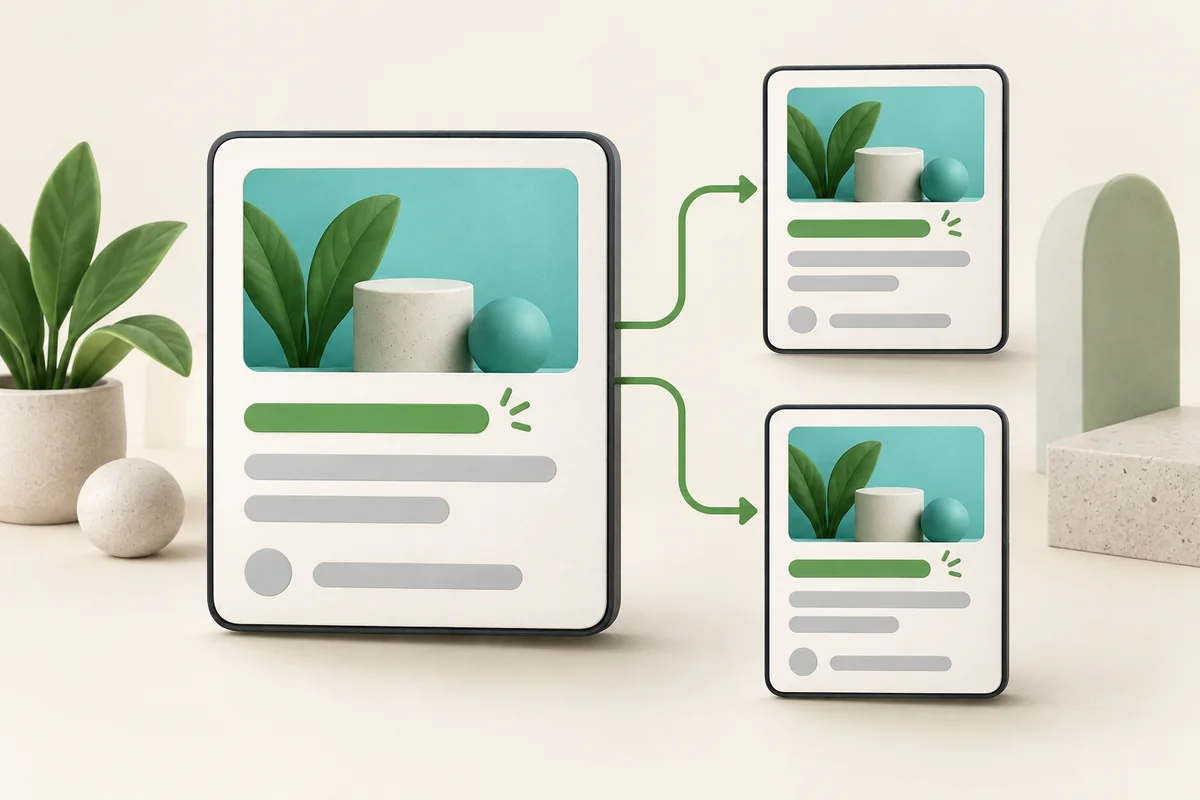
Компонент помогает поддерживать одинаковое оформление повторяющихся карточек или кнопок. Вы меняете мастер, а связанные экземпляры на этой странице получают его правки.
- 1Продвинутый режим
- 2Выделите элемент
- 3Компонент
Сделать две карточки с общим оформлением
- Перейдите в продвинутый режим. Выделите одну готовую карточку целиком: удобнее выбрать её контейнер в дереве слоёв, а не текст внутри.
- В панели свойств раскройте «Компонент» и нажмите «Создать компонент». Выделенная карточка станет мастером; задайте ей понятное имя.
- Нажмите «Создать instance». Рядом появится связанная копия. Instance — это экземпляр компонента.
- Снова выберите мастер и измените его оформление, например скругление или заливку. Проверьте, что копия получила ту же правку.
Разный текст у одинаковых карточек
- В дереве слоёв раскройте мастер и выделите текстовый слой внутри него. Раздел «Свойство выбранного слоя» появляется у дочернего слоя мастера.
- В разделе «Компонент-мастер» нажмите «Текст». Теперь это свойство доступно для изменения у экземпляров.
- Выберите копию карточки. В разделе «Копия компонента» впишите другой текст в добавленное поле и щёлкните вне него.
- У копии теперь свой текст, а оформление остаётся связанным с мастером. «Сбросить» рядом с этим полем возвращает именно этому свойству значение мастера.
Таким же способом можно открыть свойства «Фото», «Ссылка», «Видимость» и «Контент». Выбирайте соответствующий дочерний слой: картинку для фото, ссылку для адреса. Поля фото и ссылки принимают адрес; «Видимость» даёт переключатель у экземпляра.
Варианты оформления
- Выберите мастер, нажмите «Добавить variant» и задайте имя, например «Акцентная».
- Появится ещё один мастер варианта. Измените его оформление.
- Выберите экземпляр и переключите его вариант в выпадающем списке. Варианты выбираются вручную; это не автоматическое состояние при наведении.
Как убрать связь
- «Отвязать экземпляр» превращает выбранную копию в обычный элемент с её текущим содержимым.
- «Расформировать компонент» снимает связи у мастеров и экземпляров этого компонента на странице. Сами элементы остаются.
- Связи работают внутри текущей страницы. Компонент на другой странице не обновляется автоматически вслед за этим мастером. Для повторной вставки готового оформления на другие сайты используйте «Мои блоки».
Если видите обычный раздел «Компонент» вместо мастера или копии, проверьте выделение в дереве слоёв. Для этих действий должен быть выбран один элемент.