Справка · Продвинутые разделы
Взаимодействия: действие в ответ на событие
Настройте, что произойдёт по клику, наведению или другому событию. Например, кнопка может прокрутить страницу к форме, а успешная отправка формы — показать сообщение.
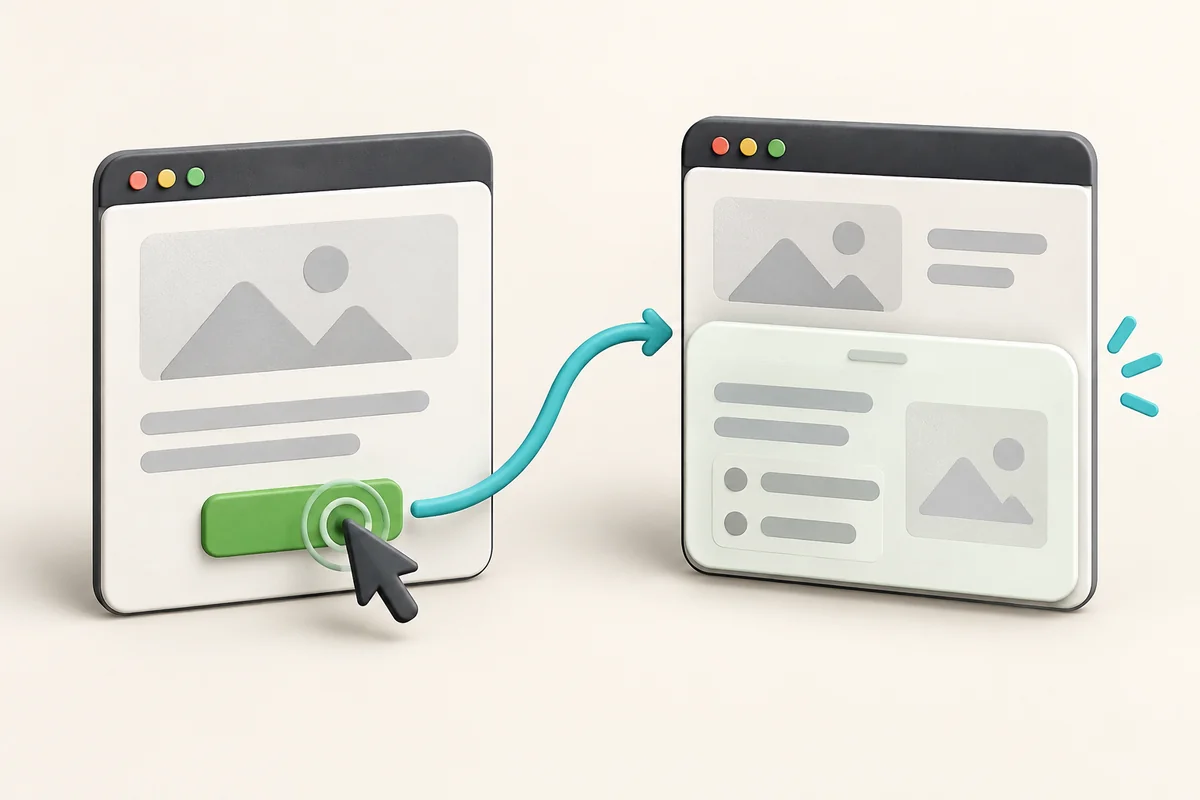
- 1Продвинутый режим
- 2Выделите элемент
- 3Взаимодействия
Пример: кнопка прокручивает к форме
- В продвинутом режиме выберите кнопку на странице. В панели свойств раскройте «Взаимодействия».
- Нажмите «Добавить взаимодействие». В поле «Событие» выберите «клик», а в поле «Действие» — «прокрутить к цели».
- В поле «Цель» выберите «слой». В появившемся списке «Выберите слой…» укажите контейнер формы или другой нужный элемент.
- Для мгновенной прокрутки оставьте «без анимации». При другом значении этого поля прокрутка будет плавной.
- Переключите «Предпросмотр на холсте» в состояние «Включён» и нажмите кнопку на холсте. Страница должна прокрутиться к выбранному слою.
- После проверки выключите предпросмотр на холсте, чтобы вернуться к обычному редактированию.
Как выбрать цель и действие
- «этот элемент» — действие применяется к элементу, на котором задано событие. «слой» — к элементу из списка. «CSS-селектор» — к первому совпавшему элементу, например #notice.
- «ближайшая форма» ищет форму, внутри которой находится исходный элемент. Если кнопка стоит вне формы, такой цели у неё нет. «страница» означает весь документ.
- «показать», «скрыть» и «переключить» управляют видимостью цели. Для них доступны «проявление», «выезд вверх», «выезд вниз» и «масштаб»; длительность и задержка задаются в миллисекундах.
- «открыть ссылку» требует адрес, например /contacts или https://example.com. Переход по этому действию отключён в предпросмотре на холсте: проверяйте его на опубликованной странице.
- «переключить класс» требует имя CSS-класса; «задать состояние» задаёт имя состояния. Чтобы они меняли внешний вид, на странице уже должны быть соответствующие стили или логика.
- «задать стиль» принимает CSS-свойство и значение, например opacity и 0.5. «очистить форму» возвращает поля формы к исходным значениям.
Другие события и проверка
Кроме клика доступны наведение и уход курсора, фокус и его потеря, отправка формы или ошибка, появление элемента в кадре, прокрутка, загрузка страницы, Esc и клик мимо. Для сообщения об успехе нужен результат отправки формы, а не клик по кнопке отправки.
«один раз» ограничивает повторный запуск сценария. Крестик в карточке удаляет это взаимодействие. Если сценарий не срабатывает, проверьте выбранную цель и включён ли предпросмотр на холсте.
Для обычного изменения цвета при наведении достаточно раздела «Наведение». Для простой ссылки — раздела «Ссылка». Взаимодействие полезно, когда нужно связать событие с отдельной целью или дополнительным действием.