Справка · Работа в редакторе
Блоки, библиотека и настройки блока
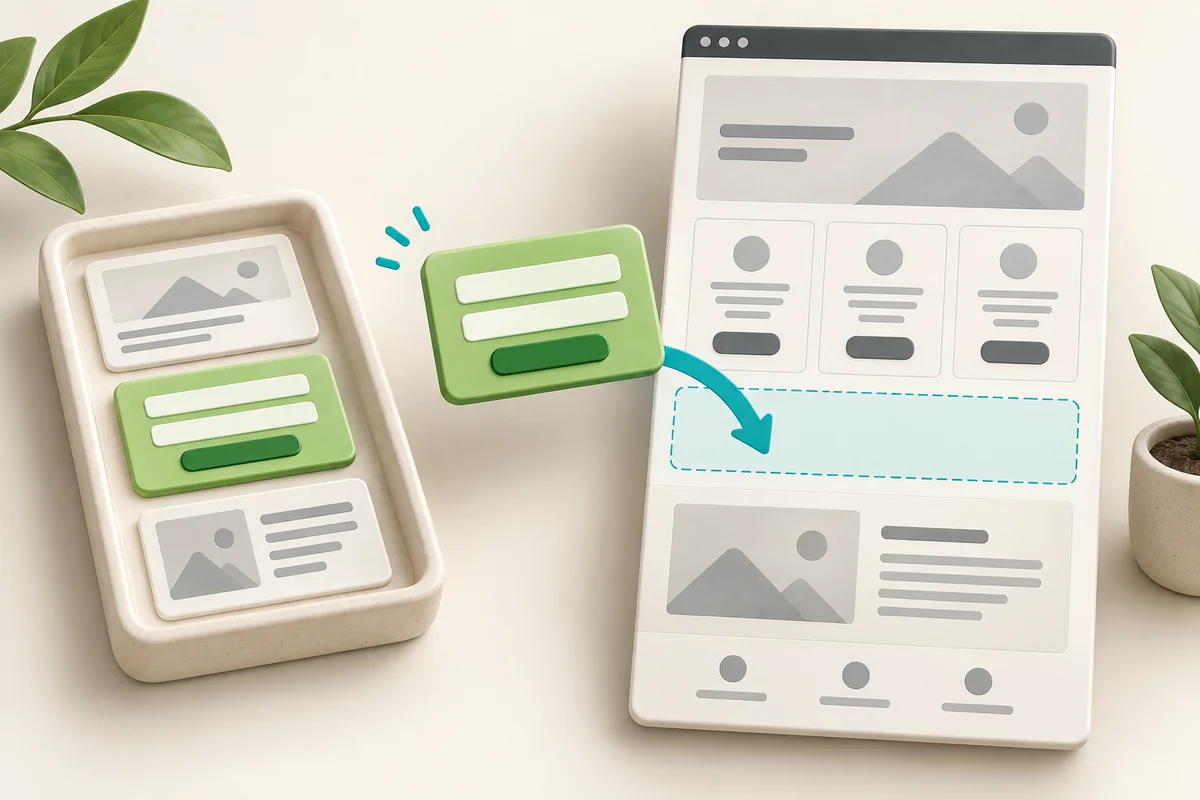
Страница собрана из блоков: шапка, первый экран, услуги, отзывы, форма, подвал. Блоки добавляют, переставляют, настраивают и сохраняют для повторного использования.
- 1Продвинутый режим
- 2Блоки слева
- 3Добавить блок
Пример: форма после тарифов и кнопка к ней
- Перейдите в Продвинутый режим. Нажмите «+ Добавить» над деревом слоёв и найдите в библиотеке форму заявки. Добавьте её на страницу.
- В дереве слоёв перетащите блок формы после тарифов или используйте команды «Выше» и «Ниже» на панели блока.
- Откройте «Настройки блока» у формы и задайте якорь zayavka. Это имя точки перехода внутри страницы.
- Выделите кнопку в тарифах. В разделе «Ссылка» укажите #zayavka. Подпись кнопки сделайте понятной, например «Оставить заявку».
- В предпросмотре проверьте, что кнопка прокручивает страницу к форме. После публикации отправьте тестовую заявку и найдите её в кабинете.
Библиотека блоков
- Нажмите «+ Добавить» над деревом слоёв.
- Выберите раздел: «Обложки», «Текст», «Карточки», «Медиа», «Продажи», «Контакты», «Разное» или «Мои блоки».
- Клик по блоку добавляет его после выделенного блока (или перед футером); блок подстраивается под шрифт и цвета сайта. Дальше меняйте текст, цвета или опишите правку ИИ.
В библиотеке есть обложки, преимущества, «О нас», слайдер, призыв, тарифы, форма заявки, попап, отзывы, команда, шаги, цифры, логотипы, таймлайн, подписка, футер и другие.
Мои блоки
Удачный блок можно сохранить и потом вставлять на любой свой сайт: меню блока → «В мои блоки». Сохранённые блоки лежат в разделе «Мои блоки» библиотеки.
Меню блока
Правый клик по строке блока в дереве или кнопки на панельке действий:
- «Правка через ИИ» — передать выбранный блок как область правки; после выполнения проверьте результат и соседние блоки;
- «Настройки блока» — фон, отступы, выравнивание и другое;
- «Закрепить» — блок прилипает к верху экрана при прокрутке, обычно это шапка;
- «Дублировать», «Добавить карточку», «В мои блоки», «Удалить блок»;
- выше, ниже и «Добавить блок ниже» — на панельке действий.
Настройки блока
- Фон блока и цвет текста. «Цвета блока» меняют выбранный цвет сразу везде внутри блока.
- Отступы сверху и снизу.
- Выравнивание «Слева», «Центр», «Справа» и «На всю ширину».
- «Закреплять при прокрутке».
- Якорь — имя для ссылок вида #uslugi. Кнопка со ссылкой #uslugi прокрутит страницу к этому блоку.
- Промежуток между карточками.
- Минимальная высота и положение содержимого: сверху, по центру, снизу. Заметно, когда блок выше содержимого, например у обложки.
- Видимость по устройствам: на каких экранах показывать блок.